
Google Merchant Center הוא הכלי החינמי של גוגל שבו מעלים את קטלוג המוצרים של החנות, ומשם המוצרים מגיעים לכרטיסיית Shopping, לתוצאות החיפוש ולמודעות שופינג. כדי להתחיל צריך לפתוח חשבון, לאמת את האתר ולהגדיר מקור נתונים עם המוצרים. התהליך עצמו קצר, והחלק שדורש תשומת לב הוא איכות הנתונים.
מה זה Google Merchant Center ולמה צריך אותו?
Merchant Center הוא מערכת הניהול של גוגל לנתוני מוצרים: שם, מחיר, תמונה, זמינות וקישור לדף המוצר. גוגל משתמשת במידע הזה כדי להתאים את המוצרים שלכם למה שאנשים מחפשים.
החיבור לפרסום נעשה בנפרד. את הקמפיינים מנהלים ב-Google Ads, ומחברים אליהם את חשבון ה-Merchant Center. מי שרוצה להבין את התמונה הרחבה של הקמת קמפיין שופינג, כולל סוגי קמפיינים ותקציב, יכול לקרוא את המדריך להקמת גוגל שופינג לחנות אונליין. כאן נתמקד בחשבון עצמו ובנתונים שבתוכו.
חשוב לדעת שהכלי משמש גם להצגה חינמית. לפי המידע של גוגל, מוצרים יכולים להופיע ללא עלות בחיפוש, ב-Google Maps, ב-YouTube, בכרטיסיית Shopping, ב-Google Images וב-Google Lens. אין הבטחה שהמוצרים יוצגו, כי גוגל מסתמכת על הנתונים שלכם כדי להחליט מתי הם רלוונטיים.
מה צריך להכין לפני פתיחת החשבון?
לפני שנכנסים ל-Merchant Center כדאי שיהיו מוכנים אתר פעיל בדומיין שבבעלותכם, פרטי העסק, מדיניות החזרות ומידע על משלוחים. הדברים האלה נדרשים בהמשך, ועדיף לא לגלות את זה באמצע ההגדרה.
- דומיין בבעלותכם: גוגל מבקשת דומיין שאתם מחזיקים ומתחזקים.
- מדיניות החזרות באתר: גוגל ממליצה להוסיף מידע על מדיניות ההחזרות, והיא משפיעה על החלטת הקונה.
- הגדרות משלוח: בישראל עלויות משלוח נדרשות להצגת מוצרים. אפשר להגדיר אותן בחשבון או להוסיף בנתוני המוצרים.
- דף מוצר תקין לכל פריט: עם מחיר, תמונה וכפתור רכישה שעובדים.
- חשבון Google: שבו תיכנסו לכלי, רצוי כזה ששייך לעסק ולא לעובד אחד.
אם אתם בונים חנות מאפס, הדף שאליו הגולשים מגיעים משפיע על התוצאות לא פחות מהקמפיין. על העקרונות של דף כזה אפשר לקרוא במאמר על דף נחיתה לקמפיין בגוגל.
איך פותחים חשבון Merchant Center צעד אחר צעד?
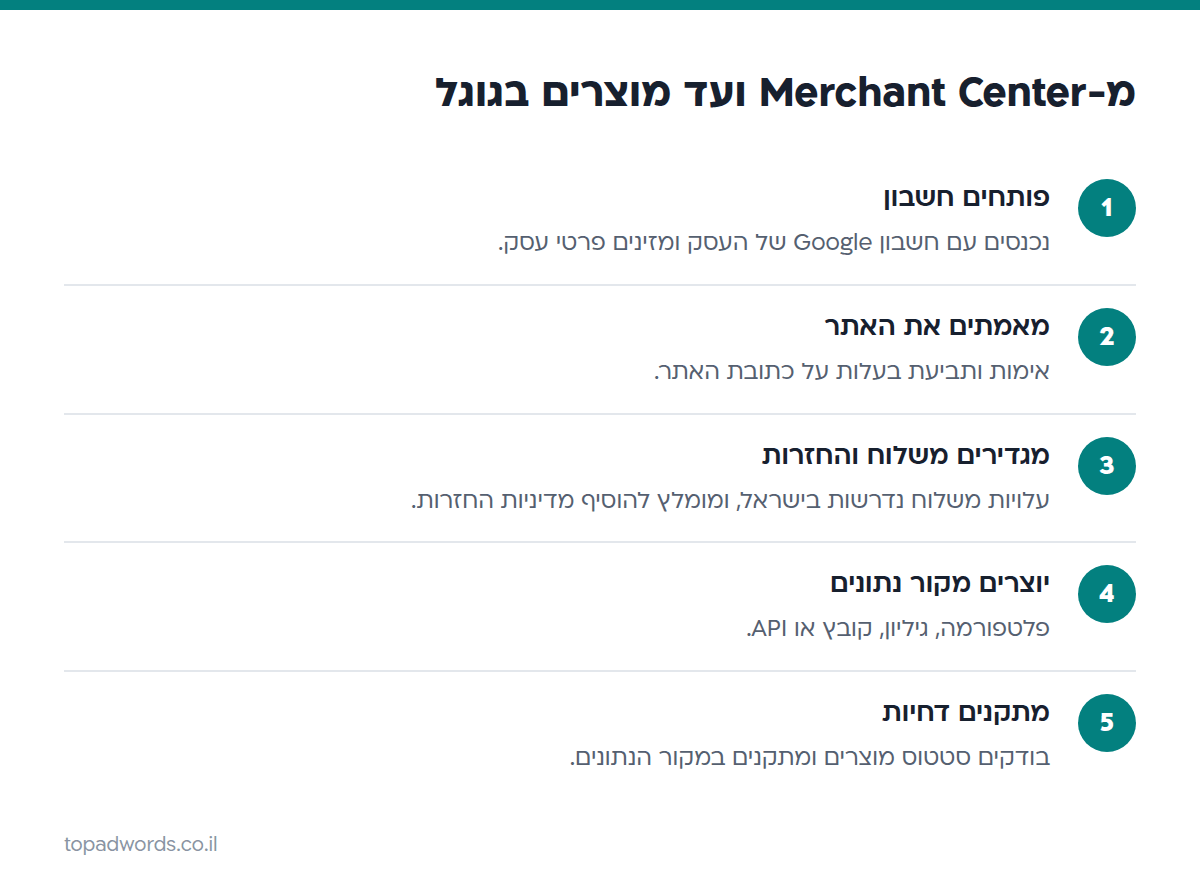
פותחים חשבון דרך אתר Merchant Center של גוגל, נכנסים עם חשבון Google ומזינים פרטי עסק. אחרי זה מאמתים ותובעים בעלות על כתובת האתר, ורק אז מגדירים מקור נתונים למוצרים.
- נכנסים ל-Merchant Center עם חשבון Google של העסק ובוחרים להתחיל.
- מזינים את פרטי העסק: שם, כתובת ומדינה. עבור ישראל נתמכים מטבע השקל (ILS) והצגת מוצרים בעברית.
- מזינים את כתובת האתר ומאמתים אותה (פירוט בפרק הבא).
- מגדירים משלוחים והחזרות.
- יוצרים מקור נתונים ומעלים מוצרים.
גוגל מציגה בחשבון רשימת משימות שמראה מה עוד חסר, וכדאי ללכת לפיה במקום לנחש.
איך מאמתים ותובעים בעלות על האתר?
אימות ותביעת בעלות הם הדרך שבה גוגל מוודאת שהאתר באמת שלכם. לפי גוגל, כתובת אתר אחת יכולה להיות מצורפת רק לחשבון אחד, ולכן חשוב לעשות את זה מהחשבון הנכון.
יש חמש דרכים לאמת, וכמעט תמיד אחת מהן תתאים לכם:
| שיטת אימות | למי היא מתאימה |
|---|---|
| פלטפורמת מסחר (למשל Shopify) | מי שחנותו בנויה על פלטפורמה שמאפשרת חיבור ישיר |
| תג HTML או קובץ HTML | מי שיש לו גישה לקוד האתר או לשרת |
| Google Tag Manager | מי שכבר משתמש בו ויש לו הרשאת ניהול |
| Google Analytics | מי שחשבון Analytics מקושר לאתר ויש לו הרשאת ניהול |
| אימייל | מי שיכול לקבל קוד בכתובת המשויכת לדומיין |
במקרים מסוימים האימות נעשה אוטומטית, אם גוגל כבר מזהה את החנות דרך כלים קיימים. אם בעבר פתחתם חשבון שנשאר תלוי על האתר, ייתכן שתצטרכו לפנות אל מי שפתח אותו.
איך מעלים מוצרים: אילו אפשרויות יש?
מוסיפים מוצרים דרך מקור נתונים (data source), והבחירה תלויה בגודל הקטלוג ובפלטפורמה. חנות קטנה יכולה להסתדר עם גיליון, וחנות גדולה כמעט תמיד תעדיף חיבור אוטומטי.
| שיטה | מתאימה ל | מה כדאי לדעת |
|---|---|---|
| חיבור לפלטפורמת מסחר | חנויות על Shopify ופלטפורמות דומות | הנתונים מתעדכנים מהחנות בלי עבודה ידנית |
| Google Sheets | קטלוג קטן עד בינוני | קל לערוך, אבל דורש ניקיון בעמודות |
| העלאת קובץ (txt, tsv או xml) | קטלוג קיים במערכת ניהול מלאי | אפשר להעלות פעם אחת או לקבוע משיכה מתוזמנת מקישור. קובץ יכול להגיע עד 4GB |
| עורך המוצרים | כמה מוצרים בודדים | הזנה ידנית ישירות בכלי |
| API | חנויות גדולות עם צוות פיתוח | שליחה תכנותית בזמן אמת |
לפי גוגל, קבצי טקסט ו-TSV נוחים לקטלוגים קטנים עד בינוניים, וקבצי XML מתאימים יותר לקטלוגים גדולים ולמערכות אוטומטיות.
אילו שדות חובה צריך לכל מוצר?
לכל מוצר חייבים להיות מזהה, כותרת, תיאור, קישור, תמונה, זמינות ומחיר, ובנוסף מותג לרוב המוצרים. כל שדה חסר או שגוי יכול לגרום לדחיית המוצר.
| שדה | מה כותבים | מגבלה לפי גוגל |
|---|---|---|
| id | מזהה ייחודי וקבוע, למשל מק״ט | עד 50 תווים |
| title | שם המוצר | עד 150 תווים |
| description | תיאור המוצר | עד 5,000 תווים |
| link | כתובת דף המוצר | צריך להוביל לדף תקין |
| image_link | תמונה ראשית | לפחות 500×500 פיקסלים |
| availability | in_stock, out_of_stock, preorder או backorder | הזמנה מראש (preorder) והזמנה בהמתנה (backorder) דורשות גם תאריך זמינות |
| price | מספר, רווח וקוד מטבע, למשל 249.00 ILS | נקודה עשרונית, לא פסיק |
| brand | שם המותג | עד 70 תווים, נדרש לרוב המוצרים |
דרישת התמונה של 500×500 פיקסלים תיאכף החל מ-31 בינואר 2027, אז כדאי לבדוק כבר עכשיו שהתמונות שלכם גדולות מספיק.
ברקוד ומק״ט: מתי חובה?
גוגל ממליצה מאוד למלא GTIN, הוא הברקוד הבינלאומי של המוצר, והוא חייב להיות תקין לפי תקן GS1. אם למוצר אין GTIN מהיצרן, חובה למלא מספר דגם (MPN). לסמן שאין מזהים אפשר רק כשהמוצר באמת בלי מותג, ברקוד ומספר דגם, למשל מוצר בעבודת יד.
דוגמה לשורה בקובץ
מוצר אחד בגיליון יכול להיראות כך: מזהה SKU-1042, כותרת ״נעלי ריצה לגברים, שחור, מידה 43״, מחיר 249.00 ILS, זמינות in_stock, מותג וברקוד מהיצרן, וקישור לדף המוצר. שימו לב שהמחיר זהה למחיר שמוצג בדף. לפי גוגל, מחוץ לארה״ב וקנדה המחיר כולל מע״מ.
איך מבינים למה מוצרים נדחו ומתקנים?
אחרי ההעלאה מוצג בחשבון סטטוס לכל מוצר, ובו אפשר לראות אילו מוצרים אושרו ואילו נדחו ולמה. פותחים כל סוג בעיה ומתקנים אותה במקור הנתונים עצמו, לא רק בתוך הכלי, כדי שהתיקון לא יידרס בעדכון הבא.
- מחיר או זמינות לא תואמים: הנתון בקובץ שונה ממה שמופיע בדף המוצר.
- ברקוד לא תקין: מספר שהומצא או הועתק עם טעות.
- תמונה בעייתית: קטנה מדי או שאינה נטענת.
- חסרים פרטי משלוח: בישראל עלויות משלוח נדרשות להצגת המוצרים.
כדאי לבדוק את הסטטוס אחרי כל עדכון גדול בקטלוג, ולא רק פעם אחת בהקמה.
אילו טעויות חוזרות הכי הרבה?
רוב הבעיות נובעות מנתונים שלא מתעדכנים או מתיאורים שלא תואמים את האתר. הטעויות הנפוצות הן:
- עדכון מחירים באתר בלי עדכון המקור שנשלח לגוגל.
- כותרות כלליות מדי, כמו ״חולצה״, במקום שם שכולל סוג, צבע ומידה.
- פתיחת כמה חשבונות לאותו אתר, כשכתובת אחת יכולה להיות מצורפת רק לאחד.
- העלאת מוצרים שאזלו מהמלאי עם סטטוס in_stock.
- הפעלת קמפיין לפני שהמוצרים אושרו.
כשהנתונים נקיים, השלב הבא הוא לחבר את החשבון ל-Google Ads. אם אתם עדיין לא מכירים את הממשק, ההיכרות עם מערכת Google Ads היא נקודת פתיחה טובה. ומיד אחר כך כדאי להגדיר מעקב המרות בגוגל אדס, כדי לדעת אילו מוצרים באמת מוכרים.
שאלות נפוצות
האם Google Merchant Center עולה כסף?
פתיחת חשבון והעלאת מוצרים ב-Merchant Center חינמית, וגם ההצגה בתוצאות החינמיות של גוגל. תשלום נדרש רק אם מפעילים מודעות שופינג דרך Google Ads.
האם Merchant Center זמין בישראל?
כן. לפי גוגל, ישראל נתמכת עם מטבע שקל (ILS) והצגת מוצרים בעברית, ושימו לב שצריך להגדיר משלוח כדי שהמוצרים יוצגו.
איך מאמתים את האתר ב-Merchant Center?
אפשר לאמת באימייל, בתג או קובץ HTML, דרך Google Tag Manager, דרך Google Analytics או דרך פלטפורמת המסחר של החנות. לאחר האימות תובעים בעלות על כתובת האתר.
אילו שדות חובה יש במוצר?
מזהה, כותרת, תיאור, קישור, תמונה, זמינות ומחיר, ובנוסף מותג לרוב המוצרים. אם אין ברקוד מהיצרן, חובה למלא מספר דגם.
למה המוצרים שלי נדחו?
הסיבות הנפוצות הן אי-התאמה בין המחיר או הזמינות בקובץ לבין הדף, ברקוד לא תקין, תמונה בעייתית וחוסר בפרטי משלוח. את הפירוט רואים בסטטוס המוצרים בחשבון.
מקורות
- Google Merchant Center Help: Step 1 – Configure your accounts
- Google Merchant Center Help: Product data specification
- Google Merchant Center Help: Create a product file for Merchant Center
- Google Merchant Center Help: Verify and claim your website
- Google Merchant Center Help: Free listings for products
- Google Merchant Center Help: Supported languages and currencies
- Google Merchant Center Help: Availability [availability]
- Google Merchant Center Help: Shipping costs requirements