
Google Tag Manager (בקיצור GTM) הוא כלי חינמי של גוגל שמרכז את כל תגי המדידה והפרסום של האתר במקום אחד. מדביקים באתר קטע קוד אחד בלבד, ומשם מוסיפים ומעדכנים תגים מתוך הממשק, בלי לערוך את קוד האתר בכל פעם. למי שמפרסם בגוגל אדס זו הדרך הנוחה ביותר להגדיר מעקב המרות ולשנות אותו בהמשך.
מה זה Google Tag Manager ומה הוא נותן לאתר?
Google Tag Manager הוא מערכת לניהול תגים: קטעי קוד קטנים ששולחים מהאתר מידע על התנהגות גולשים אל שירותים כמו גוגל אדס או Google Analytics. את כל התגים של האתר מנהלים בתוך מיכל (container) אחד, שמוטמע באתר פעם אחת.
היתרון המעשי הוא עצמאות. במקום לבקש ממפתח להוסיף קוד בכל שינוי, אתם או איש השיווק מגדירים תג, בודקים אותו ומפרסמים. הכלי מבוסס על ארבעה מושגים שחוזרים בכל הגדרה:
| מושג | מה זה | דוגמה |
|---|---|---|
| תג (Tag) | קטע קוד ששולח מידע לשירות חיצוני | תג המרה של גוגל אדס |
| טריגר (Trigger) | התנאי שקובע מתי התג נורה | טעינת עמוד התודה |
| משתנה (Variable) | ערך דינמי שהתג או הטריגר משתמשים בו | כתובת העמוד הנוכחי |
| מיכל (Container) | האוסף של כל התגים, הטריגרים והמשתנים של אתר אחד | מיכל בשם www.example.co.il |
מה צריך להכין לפני ההטמעה?
לפני שמתחילים צריך שלושה דברים: חשבון גוגל, גישה לעריכת קוד האתר (או למערכת הניהול שלו) והחלטה מה רוצים למדוד. ההכנה לוקחת כמה דקות ומונעת הטמעה חצי גמורה.
- חשבון גוגל שבבעלות העסק, ולא חשבון אישי של פרילנסר או סוכנות. כך הגישה נשארת אצלכם גם אם מחליפים ספק.
- גישה לקוד או לתבנית האתר. אם האתר בנוי על מערכת ניהול תוכן או בונה אתרים, גוגל מפרסמת הנחיות נפרדות להתקנה דרכם.
- רשימת פעולות למדידה: שליחת טופס, לחיצה על מספר טלפון, לחיצה על כפתור וואטסאפ או רכישה.
איך פותחים חשבון ומיכל ב-Google Tag Manager?
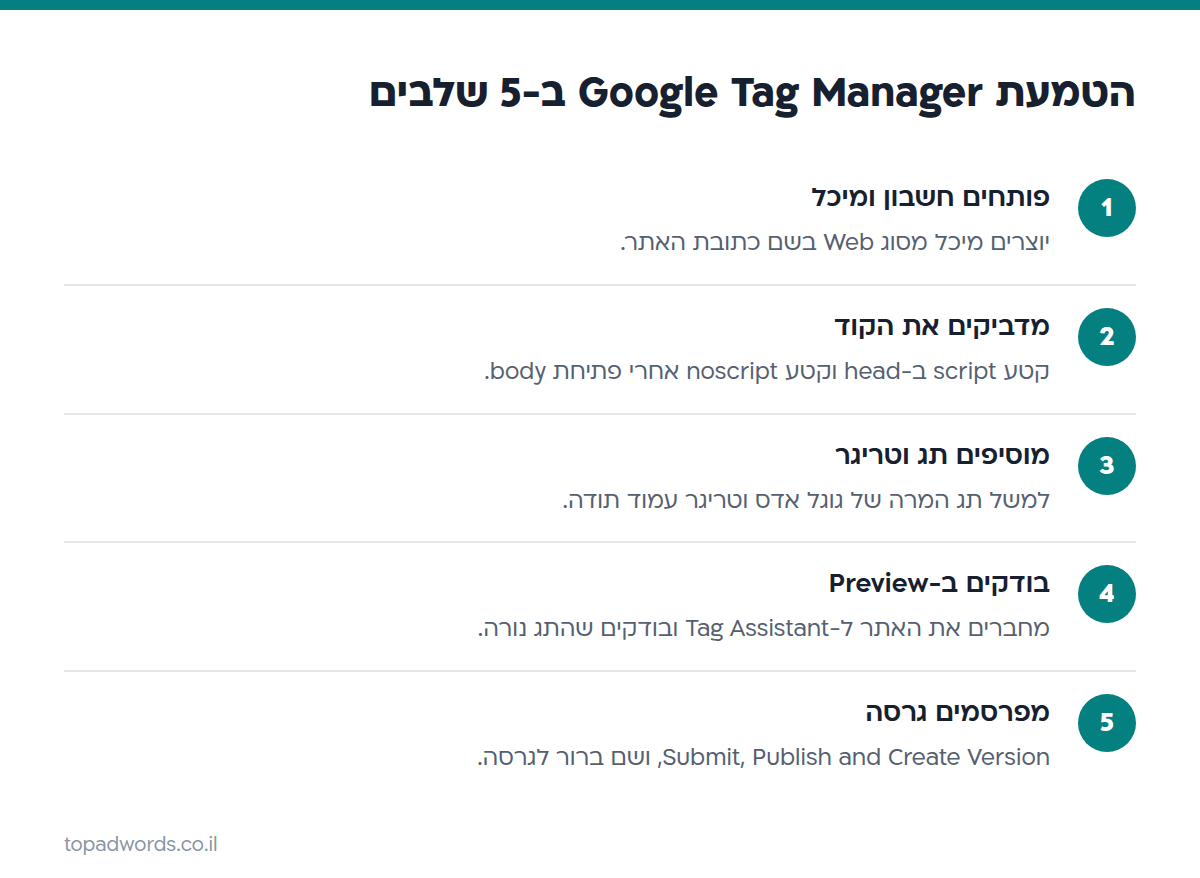
פותחים חשבון בכתובת tagmanager.google.com ויוצרים בו מיכל אחד לכל אתר. המיכל הוא היחידה שאליה מתחברים התגים, ולכן שם נכון עוד בשלב זה חוסך בלבול בהמשך.
- היכנסו ל-Tag Manager עם חשבון הגוגל של העסק ולחצו על יצירת חשבון (Create Account).
- הזינו שם חשבון, למשל שם העסק, ובחרו מדינה.
- בהגדרות המיכל הזינו את כתובת האתר כשם המיכל, בלי https.
- בחרו בסוג המיכל Web, שמתאים לאתרים ולאפליקציות ווב.
- לחצו על יצירה וקבלו את תנאי השימוש.
בסיום מוצג קוד ההטמעה, ובתוכו מזהה המיכל. המזהה מתחיל באותיות GTM ואחריהן סדרת תווים, ותצטרכו אותו גם לבדיקות.
איפה מדביקים את קוד Google Tag Manager באתר?
קוד ההטמעה מורכב משני קטעים, ושניהם נדרשים בכל עמוד באתר. לפי ההנחיות של גוגל, הקטע הראשון מוצמד גבוה ככל האפשר בתוך תגית ה-head, והקטע השני, תגית noscript, מוצמד מיד אחרי פתיחת תגית ה-body.
| קטע | המיקום | למה הוא נחוץ |
|---|---|---|
| קטע ראשון (script) | גבוה ככל האפשר בתוך head | טוען את המיכל ואת התגים שבו |
| קטע שני (noscript) | מיד אחרי פתיחת body | מאפשר מדידה בסיסית כשג׳אוואסקריפט כבוי |
באתר שנבנה על תבנית אחת, מספיק להדביק את הקוד פעם אחת בקובץ התבנית הראשי. כך הוא ייטען בכל העמודים. באתרי וורדפרס ובבוני אתרים אחרים אפשר להשתמש בשדה ייעודי להוספת קוד לכותרת ולגוף העמוד, אם התבנית או התוסף מציעים אחד כזה.
איך מוסיפים תג ראשון, למשל מעקב המרות של גוגל אדס?
התג הראשון הנפוץ אצל מפרסמים הוא תג מעקב ההמרות של גוגל אדס, והוא נבנה משלושה רכיבים: התג עצמו, טריגר ותג Conversion Linker. הדרך הקצרה היא להשתמש בחיבור המובנה בין גוגל אדס ל-Tag Manager, ולא להעתיק קוד ידנית.
שלב 1: הגדרת ההמרה בגוגל אדס
בגוגל אדס יוצרים פעולת המרה חדשה, ובמסך הסיכום או הפרטים בוחרים בלשונית של שימוש ב-Google Tag Manager. לחיצה על כפתור ההגדרה שם פותחת את הממשק של GTM בלשונית חדשה, ושם בוחרים את המיכל. גוגל אדס מציעה תצורה מוכנה, ואפשר לייבא אותה לסביבת עבודה חדשה או קיימת. לפי התיעוד, פעולות המרה מסוג codeless אינן נתמכות בכפתור הזה.
שלב 2: הגדרת הטריגר
הטריגר קובע מתי נספרת המרה. לטופס שמוביל לעמוד תודה, מגדירים טריגר שנורה בטעינת עמוד שכתובתו מכילה את נתיב עמוד התודה. לכפתור, מגדירים טריגר לחיצה על אותו כפתור בלבד. עמוד תודה ייעודי הוא הפתרון הפשוט והיציב ביותר, ואפשר לקרוא על בנייתו במדריך על דף נחיתה לקמפיין בגוגל.
שלב 3: תג Conversion Linker
תג Conversion Linker מזהה את פרטי הקליק על המודעה בכתובת עמוד הנחיתה, ושומר אותם בעוגיות first-party ובאחסון המקומי של הדפדפן בדומיין שלכם. גוגל ממליצה להפעיל אותו עם הטריגר All Pages, כדי שיפעל בכל עמוד שגולש יכול לנחות בו.
את השלבים בצד גוגל אדס, כולל סוגי ההמרות והערכים, פירטנו במדריך מעקב המרות בגוגל אדס.
איך בודקים תג לפני שמפרסמים אותו?
בודקים באמצעות מצב התצוגה המקדימה (Preview), שמפעיל את Tag Assistant ומראה אילו תגים נורו בכל עמוד. שום דבר לא משתנה בפועל באתר עד לפרסום, ולכן זה המקום הנכון לטעויות.
- לחצו על Preview בסביבת העבודה.
- ב-Tag Assistant שנפתח, הזינו את כתובת האתר ולחצו על Connect.
- האתר ייפתח בחלון חדש עם סטטוס Connected.
- בצעו את הפעולה שאתם מודדים, למשל מלאו טופס, וחזרו ל-Tag Assistant.
- ודאו שהתג מופיע ברשימת התגים שנורו, ושהטריגר שהפעיל אותו הוא הנכון.
ממשק הניפוי נראה רק לדפדפן שהפעיל את התצוגה המקדימה, ולא לגולשים רגילים. אפשר גם לשתף קישור לסשן עם עמית כדי שיבדוק איתכם.
איך מפרסמים שינויים ואיך חוזרים לגרסה קודמת?
תג מתחיל לעבוד באתר רק אחרי פרסום. לוחצים על Submit, בוחרים באפשרות Publish and Create Version, בודקים את רשימת השינויים, נותנים לגרסה שם ותיאור, ולוחצים על Publish.
כל פרסום נשמר כגרסה, כלומר תצלום של הגדרות המיכל באותו רגע. אם משהו התקלקל, נכנסים למסך הגרסאות ובוחרים בגרסה קודמת עם Set as Latest Version, שמחליפה את הטיוטה הנוכחית בתוכן הגרסה שנבחרה. תנו לגרסאות שמות ברורים, למשל הוספת המרת טופס צור קשר, כדי שאפשר יהיה להבין את ההיסטוריה גם אחרי חצי שנה.
אילו טעויות נפוצות כדאי להימנע מהן?
רוב הבעיות בהטמעה של Google Tag Manager נובעות ממספר טעויות שחוזרות על עצמן. רובן ניתנות לגילוי בתצוגה המקדימה.
| הטעות | מה קורה בפועל | איך מתקנים |
|---|---|---|
| הדבקת הקוד רק בעמוד הבית | המדידה מופיעה בעמוד אחד בלבד | להדביק בתבנית הראשית של האתר |
| קטע noscript שהודבק במקום אחר בעמוד | הקטע לא ממוקם כפי שגוגל מורה | למקם אותו מיד אחרי פתיחת body |
| שכחו ללחוץ על Publish | הבדיקה עברה, אבל באתר החי אין תג | לפרסם גרסה ולוודא שהיא מסומנת כפעילה |
| טריגר רחב מדי | ההמרה נספרת בכל עמוד או בכל לחיצה | להגביל את הטריגר לכתובת או לכפתור מדויקים |
| אותו תג מותקן גם ידנית וגם ב-GTM | ספירה כפולה של המרות | להסיר את הקוד הידני אחרי שה-GTM עובד |
טעות אחרונה שכדאי להכיר היא פרסום ללא בדיקה. גם שינוי קטן בטריגר יכול להפיל מדידה של שבועות, ובקמפיין ממומן זה אומר החלטות תקציב על נתונים חסרים. אם אתם רק בונים את התשתית לקמפיין הראשון, המדריך לפרסום בגוגל לעסקים מראה איפה המדידה משתלבת בתהליך, וההיכרות עם מערכת Google Ads מסבירה את הממשק עצמו.
מתי כדאי להיעזר באיש מקצוע?
אפשר להקים מיכל ולהוסיף תג המרה בסיסי לבד, אבל חלק מהמקרים דורשים ידע טכני. חנות אונליין שצריכה לעקוב אחרי רכישות עם ערכים, אתר עם עמוד תודה משותף לכמה סוגי פניות, או אתר שנטען דינמית בלי מעבר בין עמודים, מצריכים בדרך כלל הגדרות מתקדמות יותר. במקרים כאלה כדאי שמי שמכיר את הקוד של האתר ייקח חלק בהגדרה, ושאתם תשמרו את הבעלות על החשבון.
שאלות נפוצות
האם Google Tag Manager בחינם?
כן, הגרסה הרגילה של Tag Manager חינמית לשימוש. קיימת גם גרסה בתשלום לארגונים, Tag Manager 360, שמוסיפה בין היתר תהליכי אישור לפני פרסום.
האם צריך מתכנת כדי להטמיע Google Tag Manager?
בדרך כלל לא. הדבקת שני קטעי הקוד בתבנית האתר היא פעולה חד פעמית שאפשר לבצע בעצמכם או דרך בונה האתרים. מכאן והלאה התגים מנוהלים מהממשק.
איפה מדביקים את קוד Google Tag Manager?
הקטע הראשון בתוך תגית head, גבוה ככל האפשר, והקטע השני (noscript) מיד אחרי פתיחת תגית body. שניהם נדרשים בכל עמוד באתר.
איך יודעים שהתג עובד?
מפעילים את מצב Preview, מתחברים לאתר דרך Tag Assistant ומבצעים את הפעולה הנמדדת. אם התג מופיע ברשימת התגים שנורו, הוא פועל.
מה עושים אם פרסמתי שינוי שגוי?
נכנסים למסך הגרסאות, בוחרים בגרסה תקינה קודמת ולוחצים על Set as Latest Version. אחר כך מפרסמים מחדש.
מקורות
- Tag Manager Help: Create an account and container
- Tag Manager Help: Install a web container
- Tag Manager Help: Preview and debug containers
- Tag Manager Help: Conversion Linker
- Google Ads Help: Track conversions with Google Tag Manager
- Tag Manager Help: Publish and versions
- Google Marketing Platform: Compare Tag Manager and Tag Manager 360