חיבור GA4 לגוגל אדס הוא קישור בין נכס Google Analytics 4 לחשבון הפרסום שלכם, והוא נעשה בכמה דקות מתוך Google Ads. אחרי הקישור אפשר לראות בדוחות הקמפיינים נתוני התנהגות מהאתר, לייבא אירועי מפתח כהמרות ולהשתמש בקהלים שנבנו ב-GA4. כדי לקשר צריך הרשאת עריכה בנכס ה-GA4 והרשאת ניהול בחשבון Google Ads.
מה נותן חיבור GA4 לגוגל אדס?
הקישור מעביר מידע בשני כיוונים: נתוני עלות ונתוני קליקים מגוגל אדס נכנסים לדוחות GA4, ונתוני התנהגות, אירועי מפתח וקהלים מ-GA4 זמינים בגוגל אדס. בלי הקישור שתי המערכות מדווחות כל אחת לעצמה, וקשה לדעת מה קרה למבקר אחרי שלחץ על המודעה.
בפועל הקישור פותח ארבע יכולות:
- ייבוא המרות: אירוע מפתח ב-GA4, למשל שליחת טופס או רכישה, הופך לפעולת המרה בגוגל אדס.
- קהלים: קהלים שהגדרתם ב-GA4 מתפרסמים לחשבון הפרסום ואפשר לכוון אליהם קמפיינים.
- מדדי התנהגות בדוחות Ads: אפשר להוסיף לדוחות נתוני מעורבות מהאתר ומהאפליקציה.
- נתוני פרסום בתוך GA4: לפי Google, נתוני גוגל אדס מופיעים בדוחות GA4 תוך עד 48 שעות מרגע יצירת הקישור.
אם אתם עדיין לא מודדים פעולות באתר, התחילו קודם במדריך על מעקב המרות בגוגל אדס, ואז חזרו לכאן לקישור בין המערכות.
מה צריך להכין לפני החיבור?
לפני שמחברים צריך שלוש הרשאות והגדרות בסיסיות: נכס GA4 עם זרם נתונים פעיל באתר, הרשאת עריכה בנכס, וגישת ניהול לחשבון גוגל אדס. בנוסף, Google דורשת שתיוג אוטומטי (auto-tagging) יהיה מופעל בחשבון הפרסום.
| דרישה | איפה בודקים | למה היא נחוצה |
|---|---|---|
| הרשאת עריכה (Editor) בנכס GA4 | GA4, ניהול, ניהול גישה לנכס | בלעדיה לא ניתן ליצור קישור לנכס |
| גישת ניהול לחשבון Google Ads | Google Ads, ניהול ואבטחה, גישה ואבטחה | הקישור נוצר בחשבון הפרסום או מתוכו |
| תיוג אוטומטי מופעל | Google Ads, ניהול, הגדרות חשבון | הוא מעביר ל-GA4 את מזהה הקליק ומאפשר לשייך ביקורים למודעה |
| זרם נתונים של האתר ב-GA4 | GA4, ניהול, זרמי נתונים | בלי נתונים שנאספים אין מה לקשר |
אם התג של GA4 מותקן דרך מנהל התגים, כדאי לוודא שהוא עובד לפני הקישור. התקנה נכונה מוסברת במדריך על הטמעת Google Tag Manager באתר.
איך מחברים GA4 לגוגל אדס צעד אחר צעד?
הדרך הרשמית היא מתוך Google Ads, ובה בוחרים את נכס ה-GA4 ומפעילים את האפשרויות הרצויות. שמות התפריטים משתנים מדי פעם, אז אם משהו נראה אחרת אצלכם, חפשו את אותו מסלול לפי המילים Data manager או Linked accounts.
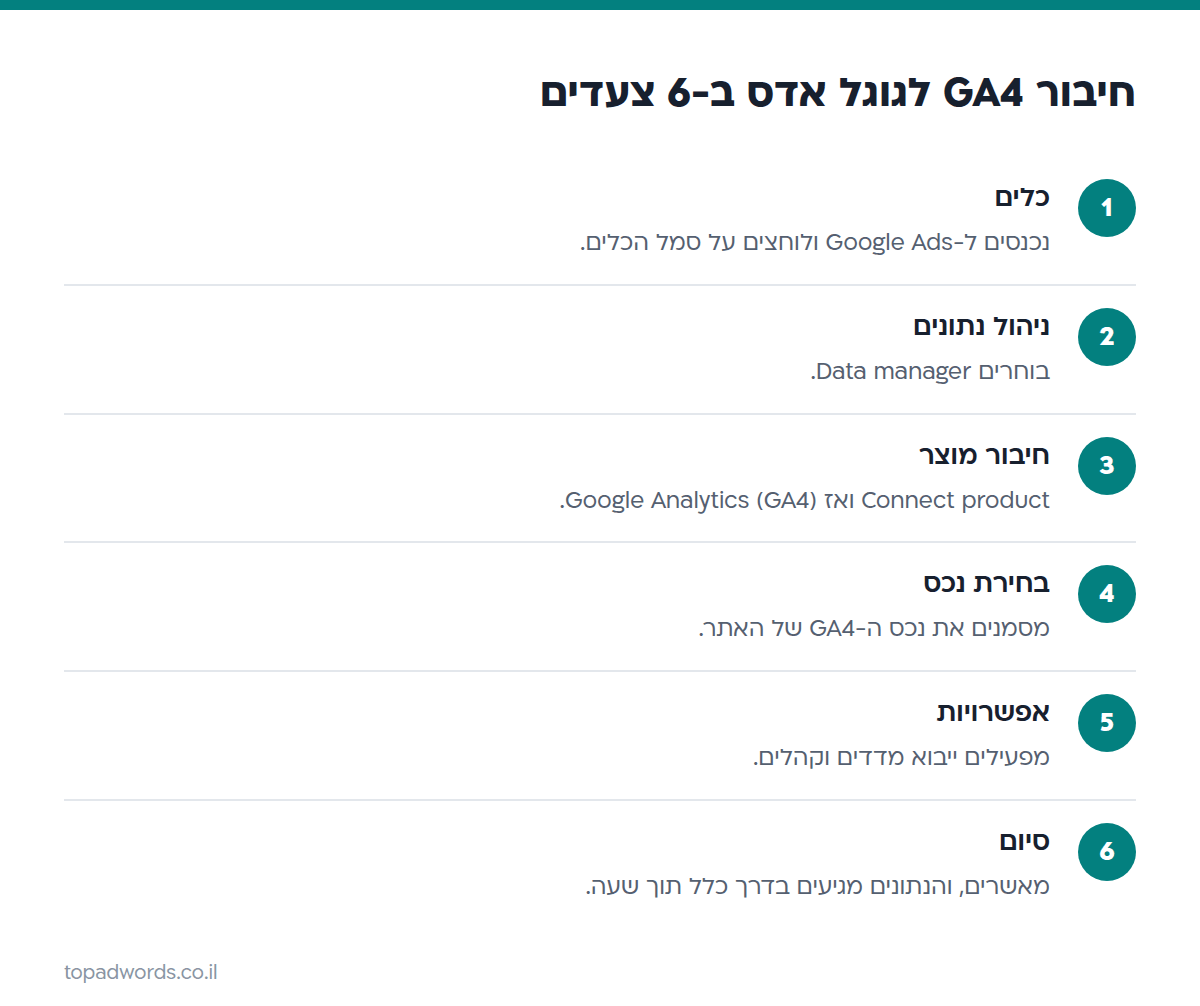
- היכנסו לחשבון Google Ads ולחצו על סמל הכלים.
- בחרו Data manager (ניהול נתונים).
- לחצו על Connect product (חיבור מוצר) ובחרו Google Analytics (GA4) & Firebase.
- סמנו את נכס ה-GA4 של האתר ולחצו על הבא.
- הפעילו את האפשרויות: ייבוא מדדי אפליקציה ואתר, וייבוא קהלים מ-Google Analytics.
- אשרו את הבחירה כדי לסיים את הקישור.
לפי Google, הנתונים הראשונים מ-GA4 מגיעים בדרך כלל תוך פחות משעה. אפשר לקשר גם מצד GA4: בניהול, תחת קישורי מוצרים, בוחרים Google Ads links ולוחצים על Link.
מה עושים אם יש כמה חשבונות פרסום?
אם אתם מנהלים כמה חשבונות, או עובדים דרך חשבון מנהל (MCC), בחרו בקישור רק את החשבונות ששייכים לאותו עסק. קישור של חשבון לא נכון מערבב נתוני לקוחות שונים בדוחות.
איך בודקים שהחיבור באמת עובד?
אחרי שאישרתם את הקישור, אל תסתפקו בהודעת ההצלחה. בדקו שהנכס הנכון מופיע ברשימת החשבונות המקושרים, ושהאפשרויות שהפעלתם בזמן הקישור עדיין דולקות. ואז תנו למערכות זמן: נתוני GA4 מגיעים לגוגל אדס בדרך כלל תוך פחות משעה, ונתוני גוגל אדס מגיעים ל-GA4 תוך עד 48 שעות.
כשהנתונים מתחילים להגיע, הריצו בדיקה פשוטה בשלושה שלבים:
- היכנסו ל-GA4 ובדקו שמופיעה תנועה שמקורה בגוגל אדס, כלומר שהקליקים מהקמפיינים מגיעים לנכס.
- בצעו בעצמכם פעולה שאמורה להיספר, כמו שליחת טופס בדיקה, ובדקו שהיא נרשמת כאירוע ב-GA4.
- חזרו לגוגל אדס אחרי יום ובדקו שפעולת ההמרה המיובאת מציגה נתונים.
אם אחד השלבים נכשל, חזרו אחורה לרשימת ההכנות: הרשאות, תיוג אוטומטי וזרם נתונים פעיל הם הסיבות השכיחות ביותר.
איך מייבאים המרות מ-GA4 לגוגל אדס?
אחרי הקישור מייבאים לגוגל אדס את אירועי המפתח של GA4 כפעולות המרה. אירוע חייב קודם להיות מסומן כאירוע מפתח (key event) ב-GA4, ולפי Google ייתכנו עד 24 שעות מהייבוא עד שנתוני ההמרות מופיעים בגוגל אדס.
המסלול בגוגל אדס:
- לחצו על Goals (יעדים) ואז על Conversions (המרות).
- בחרו New conversion action ואז Import.
- בחרו Google Analytics properties ואחר כך Web.
- סמנו את אירועי המפתח הרצויים ולחצו על Import and continue.
שימו לב להגדרות שמגיעות עם הייבוא. ערך ההמרה נמדד ב-GA4 ומיובא אוטומטית, ומודל השיוך שנבחר כברירת מחדל הוא מבוסס נתונים (data-driven). פעולות שנוצרו מתוך ממשק Google Analytics נקבעות כמשניות (secondary), כלומר הן לא משפיעות על הצעות המחיר האוטומטיות עד שתשנו אותן בגוגל אדס לפעולה ראשית.
לפני שמייבאים, כדאי להחליט אילו אירועים באמת מייצגים ערך לעסק. אירוע כמו שליחת טופס, שיחת טלפון או רכישה ראוי להיות המרה ראשית. אירועי מעורבות קלים, כמו גלילה בדף או לחיצה על תפריט, עדיף להשאיר כמשניים או לא לייבא בכלל, כדי שהאופטימיזציה לא תרדוף אחרי פעולות שלא מביאות הכנסה.
ייבוא מ-GA4 או תג המרות של גוגל אדס: מה ההבדל?
אפשר למדוד המרות בשתי דרכים: תג המרות של גוגל אדס שמותקן באתר, או ייבוא של אירוע מפתח מ-GA4. שתי הדרכים לגיטימיות, והבחירה תלויה במה שכבר מותקן אצלכם ובמה שאתם רוצים לראות.
| נושא | תג המרות של גוגל אדס | ייבוא אירוע מפתח מ-GA4 |
|---|---|---|
| מקור הנתונים | תג שמוגדר ישירות בחשבון הפרסום | אירוע שנמדד ב-GA4 |
| דרוש קישור בין המערכות | לא | כן |
| אותה פעולה בשני הדוחות | המספר בגוגל אדס מחושב לפי הכללים של Ads | המספר ב-GA4 מחושב לפי הכללים של GA4, ולכן ייתכנו הבדלים |
| סטטוס ברירת מחדל | נקבע בעת יצירת הפעולה | משנית כשנוצרה מתוך ממשק GA4 |
כלל פשוט שמונע בעיות: אל תסמנו את אותה פעולה עסקית כהמרה ראשית פעמיים, פעם דרך התג ופעם דרך הייבוא. אחרת המערכת עלולה לספור לידים כפולים ולהטעות את האופטימיזציה, ואז גם ה-CPA ייראה טוב ממה שהוא באמת.
איך משתמשים בקהלים של GA4 בקמפיינים?
כשמפעילים את ייבוא הקהלים בעת הקישור, קהלים שהגדרתם ב-GA4 נשלחים לחשבון הפרסום וזמינים לבחירה בקמפיינים. אפשר למשל לבנות ב-GA4 קהל של מי שצפה בדף מחירים ולא השאיר פרטים, ולכוון אליו מודעות ברשת המדיה או ביוטיוב.
כדאי לבדוק בכל קהל שיש בו מספיק משתמשים כדי שהמודעות יוצגו, ושהגדרת הקהל באמת תואמת את מה שרציתם. קהל שהוגדר בלי בדיקה הוא סיבה נפוצה לקמפיין שלא מקבל חשיפות.
טיפ מעשי: תנו לכל קהל שם ברור שמתאר את התנאי שלו, למשל צפו בדף מחירים ולא השאירו פרטים. כשיש בחשבון כמה קהלים, שמות כאלה חוסכים בלבול ומקלים להשוות ביניהם בדוחות ולהבין איזה מהם באמת משפר תוצאות.
אילו טעויות נפוצות בחיבור GA4 לגוגל אדס?
רוב התקלות נובעות מהרשאות חסרות, תיוג אוטומטי כבוי או ספירה כפולה של המרות. כל אחת מהן קל לזהות אם בודקים את הדברים הבאים:
- הקישור לא נוצר: בדרך כלל חסרה הרשאת עריכה ב-GA4 או הרשאת ניהול בגוגל אדס. בקשו מבעל החשבון להעניק אותן.
- אין נתוני עלות ב-GA4: ודאו שהתיוג האוטומטי פעיל, והמתינו עד 48 שעות מיצירת הקישור.
- האירוע לא מופיע ברשימת הייבוא: בדקו שהוא סומן כאירוע מפתח ב-GA4 ושהקישור בין החשבונות פעיל.
- הפעולה המיובאת לא משפיעה על ההצעות: היא כנראה הוגדרה כמשנית ויש לשנות אותה לראשית.
- המספרים לא זהים בשתי המערכות: זה צפוי, כי כל מערכת מחשבת ומשייכת המרות לפי הכללים שלה. השוו מגמות ולא רק מספרים מדויקים.
כשהחיבור יציב, אפשר להתחיל לעבוד עם הנתונים: בדקו אילו קמפיינים מביאים מבקרים שנשארים באתר, ואילו מביאים קליקים שנעלמים אחרי שנייה. מה בודקים בכל שבוע מפורט במדריך אופטימיזציה של קמפיין בגוגל, ואם המבקרים נוטשים כבר בדף הראשון, הציצו במה שחייב להיות בדף נחיתה לקמפיין.
שאלות נפוצות
אילו הרשאות צריך כדי לחבר GA4 לגוגל אדס?
צריך הרשאת עריכה (Editor) בנכס ה-GA4 וגישת ניהול לחשבון Google Ads. בנוסף, התיוג האוטומטי צריך להיות מופעל בחשבון הפרסום.
כמה זמן לוקח עד שהנתונים מופיעים אחרי החיבור?
לפי Google, נתוני GA4 מגיעים לגוגל אדס בדרך כלל תוך פחות משעה, ונתוני גוגל אדס מופיעים בדוחות GA4 תוך עד 48 שעות.
למה אירוע המפתח שלי לא מופיע ברשימת הייבוא?
האירוע צריך להיות מסומן כאירוע מפתח ב-GA4 לפני הייבוא. בדקו גם שיש לכם הרשאת עריכה בנכס ושהקישור בין GA4 לגוגל אדס פעיל.
האם ההמרות המיובאות מ-GA4 משפיעות על הצעות המחיר?
רק אם הפעולה מוגדרת כראשית. פעולות שנוצרו מתוך ממשק Google Analytics נקבעות כמשניות, וצריך לשנות אותן בגוגל אדס.
למה מספר ההמרות ב-GA4 שונה מהמספר בגוגל אדס?
כל מערכת מחשבת ומשייכת המרות לפי הכללים ומודל השיוך שלה, ולכן הפערים צפויים. מומלץ להשוות מגמות ולא להסתמך על מספר זהה.